Un título que puede parecer un tanto metafórico/ filosófico y es que, todos sabemos que las acciones que llevamos a cabo día a día, influyen en nuestras vidas, así como en la de los demás para bien o para mal. Sin embargo, en este caso no hablaré sobre este tipo de «acciones» sino, sobre las de Photoshop que nos permiten automatizar nuestro trabajo.

Es probable que algunos de ustedes hayan escuchado hablar sobre ellas, pero, estoy segura de que no a todos les quedó claro cómo se crean, cuál es su funcionalidad o cómo deben ser ejecutadas.
Comencemos por definir a la acción como: una secuencia de tareas que deseamos reproducir en varios archivos, para automatizar los pasos que utilizamos muy a menudo.
Por ejemplo: supongamos que estamos ejecutando el diseño de una revista impresa y que a la par debemos realizar una versión digital de la misma. Para esto es necesario modificar las propiedades de las imágenes para adaptarlas a una lectura en pantalla. El primer paso consistiría en cambiar el modo de color de CMYK a RGB y la resolución de las imágenes de 300 dpi a 72 dpi, a continuación guardaríamos los archivos con las modificaciones realizadas.
Si el cambio se hiciera en una o hasta cinco imágenes, tal vez no tendríamos problema, pero, si tenemos que ejecutar los mismos pasos en 300 imágenes la cosa cambia, el trabajo se vuelve tedioso, rutinario y cansado, más aún cuando se trata de procesos mecánicos que no necesitan supervisión, es aquí donde el poder de las acciones, entra al rescate con un solo clic.
¿Cómo crear acciones en Photoshop?
Photoshop nos da la posibilidad de grabar cada uno de los pasos que realizamos sobre una imagen para modificarla, con el fin de aplicar los mismos en otros archivos que requieren el mismo tratamiento.
El programa cuenta con algunas acciones preinstaladas dentro de la carpeta llamada,
«Acciones por Defecto (Default Actions)», pero, nosotros tenemos la posibilidad de crear nuestras propias acciones o instalar nuevas de otros autores.
Antes de crear acciones lo primero que debemos hacer es ubicar la ventana flotante que nos permitirá hacerlas y ejecutarlas. Por lo general esta visible del lado derecho pero, en caso de que no la vean pueden activarla presionando la tecla F9 o buscarla dentro del menú «Ventana».
La ventana de acciones cuenta con una serie de botones en la parte inferior, los cuales, en orden de aparición nos permiten: parar, grabar, ejecutar, crear una nueva carpeta de acciones, crear una nueva acción o borrar (puedes borrar un paso, una acción, o una carpeta).
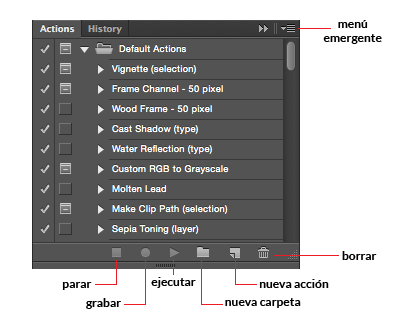
Les recomiendo organizar sus acciones dentro de carpetas, para ello pulsamos sobre el icono inferior «crear nueva carpeta», después nos pedirá un nombre para el nuevo set de acciones (una carpeta puede contener diferentes acciones), una vez creada nos aseguramos que esté seleccionada y damos clic sobre el ícono para «crear nueva acción».
Veremos una ventana como la de la imagen, debemos dar un nombre a nuestra acción, después nos pide seleccionar el conjunto o set de acciones donde la vamos a guardar, además, nos da la posibilidad de asociar una combinación de teclas a nuestra acción y seleccionar un color para identificarla.
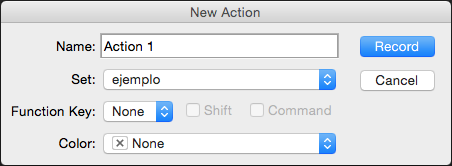
Una vez concluidas las acciones anteriores procederemos a grabar, en la parte inferior de la ventana de acciones verás el clásico círculo rojo (botón Rec), que nos indica grabación en progreso, de ahora en adelante los pasos y cambios que realicemos a nuestra imagen serán almacenados dentro de esta acción (se pueden guardar la mayoría de los comandos), una vez finalizado el proceso damos clic en el botón Stop para detener la grabación.
¿Cómo ejecutar una acción?
Una vez creada nuestra acción podemos proceder a utilizarla en el resto de las imágenes que requieren el mismo tratamiento.
Primero abrimos la imagen en la que deseamos ejecutar la acción, después seleccionamos de la ventana de acciones la que hemos creado, para ejecutarla solo debemos dar clic en el botón Play, ubicado en la parte inferior de la ventana, si todo va bien, se aplicarán los pasos anteriores de una manera más rápida, en comparación con el trabajo manual.
¿Cómo guardar y cargar acciones?
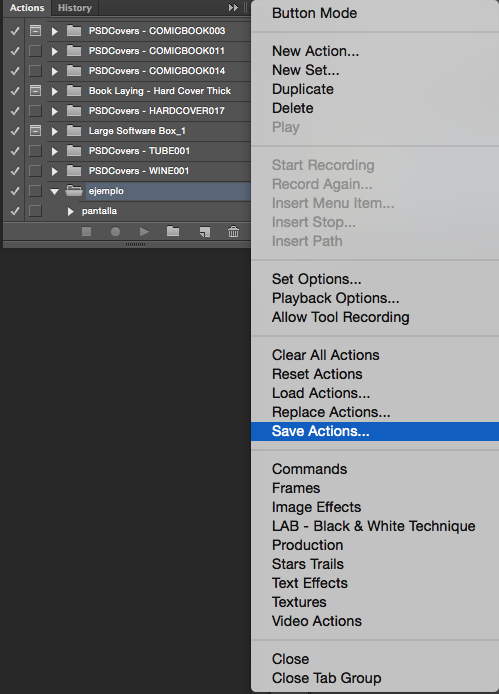
Todas las acciones que creamos se almacenan de manera predeterminada en nuestro Photoshop, de tal forma que cuando volvemos a abrir el programa seguirán apareciendo las creadas con anterioridad, sin embargo, hay ocasiones en las que será necesario compartir la misma acción en otros equipos, para que nos acompañen, aprovecharemos la opción de almacenaje en ficheros independientes, los cuales siempre estarán listos para ser cargados en distintas computadoras.
Estos ficheros tienen una extensión .ATN que permite tanto compartir nuestras acciones como instalar las creadas por otros usuarios en nuestra computadora.
Para guardar los ficheros debemos dar clic en el menú emergente de la ventana acciones ubicado en la esquina superior derecha, una vez pulsado se desplegaran varias opciones entre ellas «Guardar Acción», podemos cambiarle el nombre si lo deseamos (de manera predeterminada nos coloca el nombre de nuestra carpeta de acciones) y la ubicación donde será guardada.
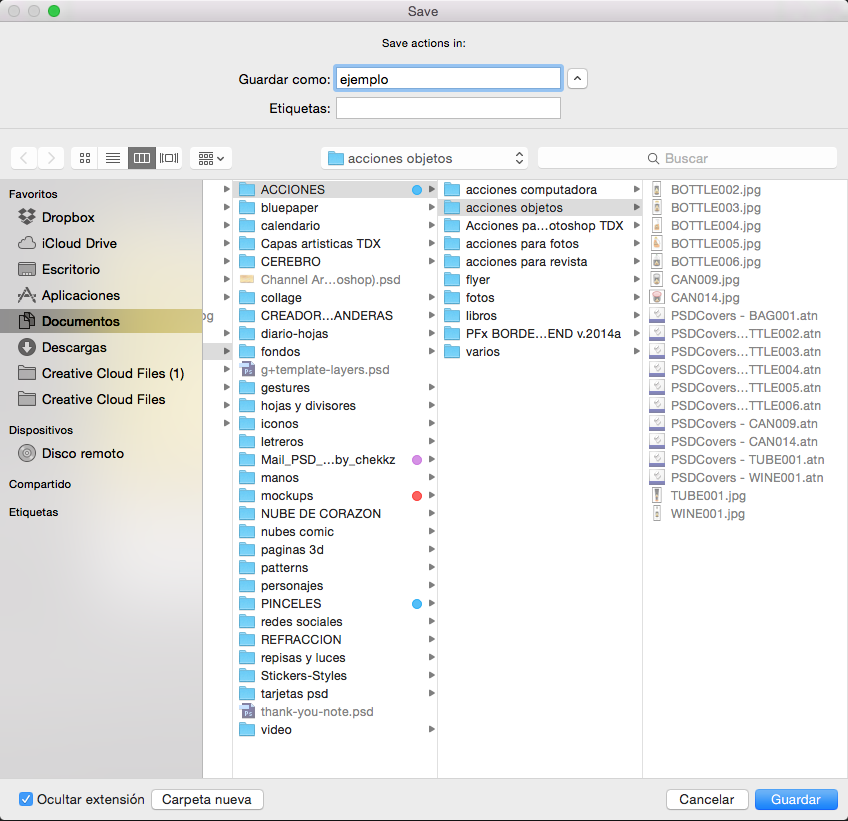
Si lo que deseamos es cargar una acción de otros usuarios, dentro del mismo menú emergente aparecerá la opción: «cargar acción», después debemos localizar la ubicación del fichero y listo, se integrará a nuestra ventana de acciones y estará lista para ser usada.
No se pierdan la segunda parte de este artículo, pues el Poder de las Acciones tiene aún más alcance del que abordamos hoy. En la siguiente entrega veremos como automatizar aún más nuestros diseños mediante el uso de comandos extras que permiten ejecutar acciones determinadas dentro de una carpeta de archivos o mejor aún, crear un «Droplet» en nuestro escritorio para hacer más eficiente nuestro trabajo.
Corrección de estilo: Oswaldo Reyes

